Installer Iron TV Pro sur iPhone et iPad
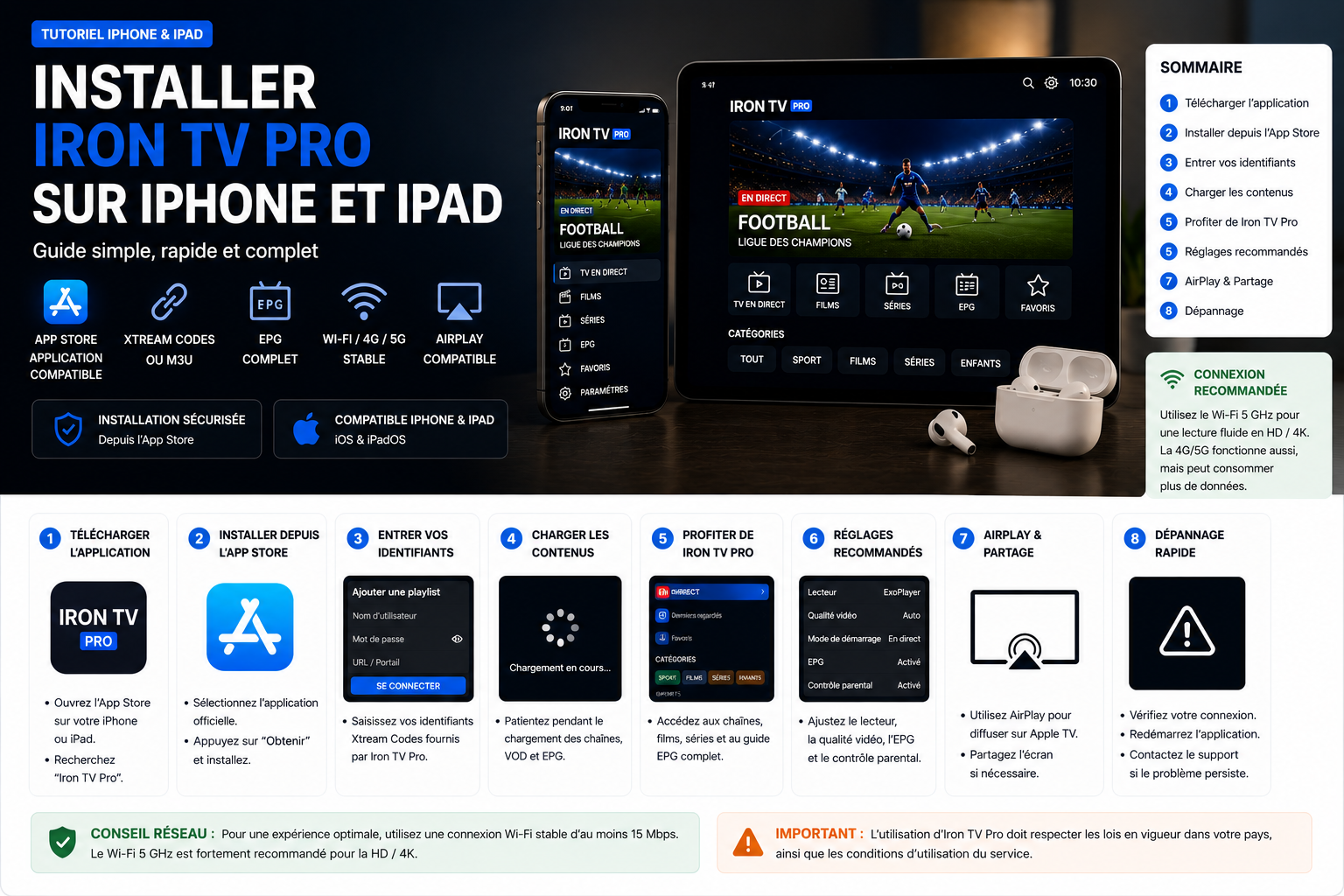
Ce guide explique comment installer Iron TV Pro sur iPhone et iPad, choisir une application compatible depuis l’App Store, configurer vos accès avec Xtream Codes, une playlist M3U ou la méthode fournie, charger l’EPG, organiser vos favoris et stabiliser la lecture en Wi‑Fi, 4G ou 5G. L’objectif est de réussir l’installation proprement, d’éviter les erreurs de saisie et de comprendre les réglages liés à la batterie, à AirPlay et aux coupures réseau.
Installer Iron TV Pro sur iPhone ou iPad étape par étape
Préparez vos identifiants, installez une application compatible depuis l’App Store, puis testez d’abord en Wi‑Fi stable avant d’utiliser la 4G ou la 5G.
Ce qu’il faut préparer
Préparez ces éléments avant d’ouvrir l’application. Vous éviterez les erreurs de saisie, les profils incomplets et les problèmes de première synchronisation.
| Élément | À vérifier | Pourquoi |
|---|---|---|
| iPhone ou iPad | iOS/iPadOS à jour et App Store accessible | Limiter les bugs d’application et les problèmes de compatibilité |
| Application | Application compatible avec Xtream Codes, M3U ou la méthode reçue | Utiliser la bonne méthode de connexion dès le départ |
| Accès | URL serveur, identifiant, mot de passe ou URL playlist | Créer le profil sans erreur de caractère |
| Connexion | Wi‑Fi stable pour le premier test | Vérifier l’installation avant de tester le réseau mobile |
| Batterie | Batterie suffisante et économie d’énergie désactivée si besoin | Éviter les ralentissements pendant la première configuration |
Sommaire
- Préparation rapide
- 1. Avant de commencer
- 2. Pré-requis iPhone / iPad
- 3. Choisir l’application IPTV iOS
- 4. Installer l’application depuis l’App Store
- 5. Configurer Xtream Codes
- 6. EPG, contenus, favoris et confort d’usage
- 7. Optimiser Wi‑Fi, 4G/5G, batterie et qualité
- 8. AirPlay, écran externe et usage TV
- 9. Dépannage iPhone / iPad
- 10. Premiers tests après installation
- 11. Message support
- 12. FAQ
1. Avant de commencer l’installation
Avant d’installer l’application, vérifiez le modèle, la version iOS/iPadOS, la méthode de connexion et le réseau. Cette étape évite les erreurs Xtream Codes, les EPG vides, les coupures en 4G/5G et la surconsommation de data.
| Votre situation | Choix recommandé | Pourquoi | Action |
|---|---|---|---|
| Première installation | App Store + Xtream Codes | Méthode propre, sans fichier douteux | Installer une app compatible et saisir les accès |
| Utilisation longue à la maison | Wi‑Fi stable | Moins de coupures et pas de consommation data | Tester proche du routeur |
| Usage en déplacement | 4G/5G avec qualité adaptée | Le réseau mobile varie selon couverture et congestion | Commencer en HD/Full HD |
| iPad en mode salon | Mode paysage + favoris | EPG et navigation plus confortables | Créer favoris et catégories |
| Visionnage sur TV | Apple TV dédiée si possible | AirPlay peut dépendre de l’app et du réseau | Tester AirPlay après configuration stable |
2. Pré-requis iPhone / iPad
Avant de configurer l’application IPTV, vérifiez que votre appareil est prêt : système stable, connexion correcte et accès Iron TV Pro disponibles.
| Élément | Recommandation | Pourquoi |
|---|---|---|
| iPhone / iPad | iOS ou iPadOS récent si possible | Meilleure compatibilité avec les apps IPTV |
| Connexion | Wi-Fi stable conseillé | Lecture plus régulière et moins de coupures |
| Réseau mobile | 4G / 5G de bonne qualité | Pratique hors Wi-Fi, mais plus sensible aux variations |
| Accès Iron TV Pro | URL + identifiant + mot de passe | Indispensable pour la configuration Xtream Codes |
- iOS ou iPadOS à jour et App Store accessible.
- Identifiants Iron TV Pro prêts : URL serveur, nom d’utilisateur et mot de passe.
- Première configuration sur Wi‑Fi stable plutôt qu’en déplacement.
- Mode économie d’énergie désactivé pendant le premier test si la lecture ralentit.
- Qualité HD/Full HD validée avant d’augmenter la résolution.
3. Choisir l’application IPTV iOS
Sur iOS, l’essentiel n’est pas de multiplier les applications, mais d’en choisir une qui gère correctement Xtream Codes, l’EPG, les contenus et la lecture stable.
Une connexion simple via Xtream Codes API.
Un guide TV, des catégories et une navigation fluides sur iPhone comme sur iPad.
Un lecteur stable avec gestion audio, sous-titres et reprise de lecture.
Changer d’application sans méthode alors que le problème vient du réseau ou d’un mauvais réglage.
| Type d’application iOS | Points forts | Quand la choisir ? |
|---|---|---|
| Application compatible Xtream Codes | Connexion propre avec serveur, username et password | Premier choix si vos accès sont au format Xtream |
| Application compatible M3U | Accepte une URL playlist | Si vous recevez uniquement un lien M3U |
| Application avec EPG intégré | Meilleure navigation des programmes | Si vous regardez souvent le live TV |
| Application iPad optimisée | Meilleure lisibilité en paysage | Si l’iPad sert d’écran principal |
4. Installer l’application depuis l’App Store
La méthode propre sur iPhone et iPad reste toujours l’App Store.
- Ouvrez l’App Store.
- Recherchez une application IPTV compatible Xtream Codes.
- Installez l’application choisie.
- Ouvrez-la puis accordez les accès utiles si nécessaire.
Si une application n’apparaît pas, vérifiez la région de votre compte App Store, recherchez le nom exact, puis testez une alternative compatible Xtream Codes. Évitez les profils ou installations non officielles.
5. Configurer Xtream Codes
La méthode Xtream Codes API reste la plus simple pour charger proprement les chaînes, les contenus et le guide TV.
Informations nécessaires
- URL du serveur
- Nom d’utilisateur
- Mot de passe
Étapes générales
- Ouvrez l’application IPTV.
- Choisissez l’ajout via Xtream Codes API.
- Saisissez l’URL, le username et le password.
- Validez puis laissez l’application terminer la synchronisation.
Checklist Xtream Codes iPhone / iPad
- Copier l’URL serveur complète, avec http:// ou https:// si fourni.
- Respecter majuscules, chiffres et caractères spéciaux du mot de passe.
- Supprimer les espaces invisibles avant/après les champs.
- Désactiver temporairement VPN ou iCloud Private Relay si la connexion échoue.
- Laisser l’application synchroniser chaînes, VOD et EPG avant de naviguer.
6. EPG, contenus, favoris et confort d’usage
Une bonne installation se juge aussi sur l’usage quotidien : guide TV propre, contenus bien chargés, favoris faciles à retrouver et lecture confortable sur petit comme grand écran.
Laissez l’EPG finir sa première synchronisation avant de conclure qu’il manque des programmes.
Les bibliothèques peuvent demander un premier chargement un peu plus long.
Créez une liste de favoris pour accélérer l’accès aux chaînes les plus utilisées.
Sur iPad, le mode paysage améliore souvent la navigation dans l’EPG et les catégories.
| Réglage | Objectif | Action conseillée |
|---|---|---|
| EPG | Afficher les programmes TV | Attendre la synchronisation complète puis relancer si vide |
| Favoris | Zapping plus rapide | Créer une liste de chaînes favorites |
| Mode paysage iPad | Navigation plus lisible | Utiliser l’iPad en paysage pour EPG et catégories |
| Audio / sous-titres | Confort de lecture | Choisir une piste stable et éviter les changements pendant le live |
7. Optimiser Wi‑Fi, 4G/5G, batterie et qualité
Sur iPhone et iPad, la qualité d’expérience dépend autant du réseau que de la gestion système de l’appareil.
Privilégiez un Wi-Fi stable si vous regardez longtemps ou dans une meilleure qualité.
Très pratique, mais plus sensible aux variations de couverture et de congestion.
Évitez le mode économie d’énergie pendant une longue session si vous constatez des ralentissements.
Commencez en HD ou Full HD, puis montez seulement si la lecture reste parfaitement stable.
Si votre réseau varie, il vaut mieux une Full HD stable qu’une qualité plus haute qui coupe régulièrement.
| Objectif | Réglage recommandé | Quand l’utiliser ? |
|---|---|---|
| Lecture longue stable | Wi‑Fi stable + batterie suffisante | À la maison ou sur iPad |
| Usage mobile | 4G/5G + qualité adaptée | En déplacement ou hors Wi‑Fi |
| Moins de chauffe | Éviter luminosité maximale et mode multitâche lourd | Sessions longues |
| Moins de coupures | Fermer apps lourdes et désactiver économie d’énergie si besoin | Si lecture saccadée |
| Diagnostic serveur | Tester autre chaîne, autre qualité et autre réseau | Si une chaîne ou qualité pose problème |
8. AirPlay, écran externe et usage TV
iPhone et iPad peuvent servir d’écran mobile, mais si vous voulez regarder longtemps sur une télévision, une Apple TV dédiée offre souvent une expérience plus stable qu’un partage AirPlay prolongé.
| Usage | Conseil | Point de vigilance |
|---|---|---|
| AirPlay vers TV | Tester après une lecture stable sur iPhone/iPad | Dépend de l’app et du réseau Wi‑Fi |
| iPad comme écran principal | Mode paysage + support de table | Surveiller batterie et chauffe |
| TV du salon | Apple TV ou appareil dédié | Plus confortable pour zapping et longues sessions |
| Partage 5G vers TV | À éviter pour longues sessions | Data, latence et stabilité variables |
9. Dépannage iPhone / iPad
| Problème | Cause probable | Solution utile |
|---|---|---|
| Identifiants refusés | Erreur de saisie | Revérifier URL, username et password sans espaces |
| Buffering | Réseau instable ou qualité trop haute | Passer sur un Wi-Fi stable, réduire la qualité, fermer les apps lourdes |
| Écran noir | Lecteur ou contenu isolé | Relancer l’app, tester une autre chaîne ou un autre contenu |
| EPG ou contenus lents | Chargement incomplet ou connexion variable | Patienter, rafraîchir, puis relancer sur Wi-Fi stable |
| Observation | Cause probable | Test rapide | Action |
|---|---|---|---|
| Connexion refusée partout | URL, identifiant, mot de passe ou abonnement | Copier-coller les accès sans espace | Contacter support avec message d’erreur |
| Coupe uniquement en 4G/5G | Couverture ou congestion mobile | Tester Wi‑Fi stable | Baisser qualité ou changer réseau |
| EPG vide mais chaînes OK | Synchronisation incomplète | Relancer l’app après chargement | Attendre ou actualiser |
| Une chaîne seulement ne marche pas | Flux temporairement indisponible | Tester chaîne voisine | Attendre ou signaler |
| App lente ou chauffe | Batterie, économie d’énergie ou apps en arrière-plan | Fermer apps et brancher l’appareil | Réduire qualité si nécessaire |
10. Après l’installation : premiers tests à faire
Une fois le profil chargé, testez progressivement. Cela permet d’identifier si le problème vient des accès, de l’application, du réseau, de la batterie ou d’AirPlay.
- Lancez d’abord une chaîne ou un contenu en Wi‑Fi stable.
- Attendez le chargement complet de l’EPG et des catégories.
- Ajoutez quelques favoris pour vérifier la navigation.
- Testez ensuite la 4G ou la 5G si vous souhaitez regarder hors Wi‑Fi.
- Essayez AirPlay seulement après une lecture stable sur l’iPhone ou l’iPad.
- Notez le message exact si une erreur apparaît.
11. Message à envoyer au support si l’installation iPhone / iPad bloque
Si la connexion, l’EPG, la lecture, AirPlay ou la 4G/5G restent instables après les tests, envoyez un diagnostic clair au support.
Modèle de message WhatsApp
Bonjour, j’ai besoin d’aide pour installer Iron TV Pro sur iPhone ou iPad.
Appareil : [iPhone / iPad + modèle si connu]
Version : [iOS / iPadOS si connue]
Application : [nom de l’application IPTV]
Méthode : [Xtream Codes / M3U]
Connexion : [Wi‑Fi / 4G / 5G]
Qualité testée : [HD / Full HD / 4K si disponible]
Message d’erreur : [connexion refusée / EPG vide / buffering / écran noir / autre]
Tests réalisés : [Wi‑Fi stable / autre réseau / relance app / économie d’énergie désactivée / AirPlay]
12. FAQ iPhone / iPad
Quelle application choisir sur iPhone et iPad ?
Une application IPTV compatible Xtream Codes, stable, avec EPG et contenus bien gérés. La simplicité et la stabilité comptent plus que la multiplication des options.
Pourquoi ça coupe sur réseau mobile ?
La 4G/5G varie selon la couverture, la charge réseau et le déplacement. En cas d’instabilité, baissez la qualité ou revenez sur un Wi-Fi propre.
Comment éviter le buffering sur iPad ?
Utilisez un Wi-Fi stable, fermez les apps lourdes, évitez l’économie d’énergie pendant la lecture et ne poussez pas la qualité plus haut que ce que le réseau supporte.
Puis-je regarder Iron TV Pro en 5G ?
Oui, si la couverture est bonne et stable. La 5G peut être rapide, mais elle varie selon la zone, l’heure et la congestion du réseau mobile.
Xtream Codes est-il préférable à M3U sur iPhone ?
Oui, si vos accès le permettent. Xtream Codes est généralement plus simple à saisir et organise mieux catégories, EPG et contenus dans les applications compatibles.
Pourquoi mon iPhone chauffe pendant IPTV ?
La lecture vidéo, la luminosité élevée, la 4G/5G et les longues sessions peuvent faire chauffer l’appareil. Réduisez la qualité, baissez la luminosité et utilisez le Wi‑Fi si possible.
AirPlay fonctionne-t-il avec toutes les applications IPTV ?
Non, cela dépend de l’application, du flux et du réseau Wi‑Fi. Testez d’abord la lecture sur iPhone/iPad, puis activez AirPlay si l’app le permet.
Installer Iron TV Pro sur iPhone ou iPad avec les bons accès
Choisissez votre offre, préparez vos identifiants, puis suivez ce guide pour configurer iPhone ou iPad sans erreur. Consultez aussi le dépannage Iron TV Pro si la lecture reste instable.
Voir les tarifs