Installer Iron TV Pro sur Android TV et Google TV
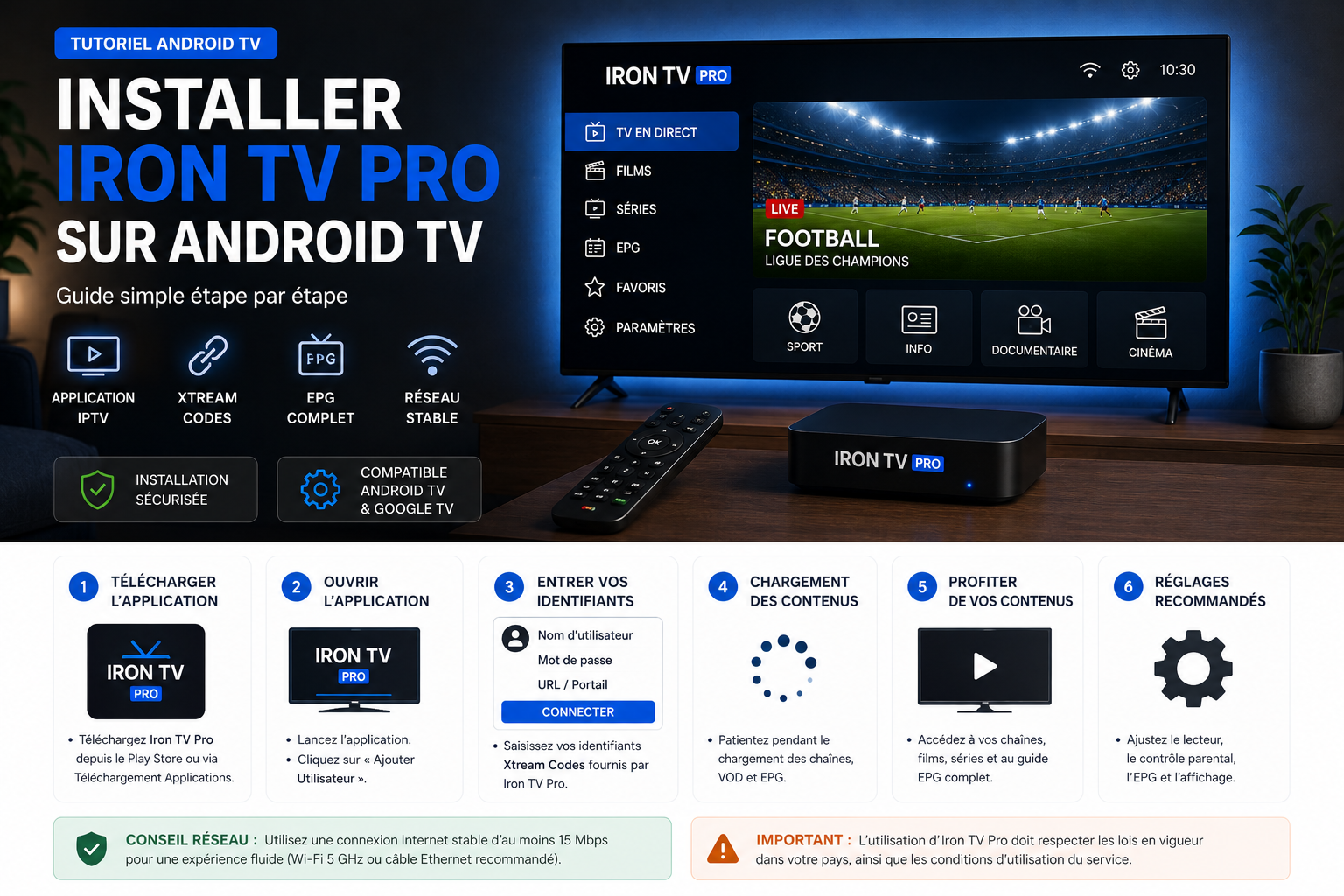
Ce guide vous accompagne pour installer Iron TV Pro sur Android TV, Google TV ou box Android compatible. Vous allez préparer l’appareil, choisir une application IPTV, saisir vos accès, charger l’EPG, régler la lecture et corriger les erreurs les plus fréquentes.
Installation Android TV étape par étape
Préparez votre Android TV, votre application et vos accès avant de commencer. En cas de blocage, contactez le support avec le message d’erreur exact.
Ce qu’il faut préparer
Avant d’ouvrir l’application IPTV, préparez ces éléments. Vous éviterez les erreurs de saisie et les blocages pendant la première connexion.
| Élément | À vérifier | Pourquoi |
|---|---|---|
| Appareil | Android TV, Google TV ou box Android compatible | Assurer que l’application peut s’installer correctement |
| Application | Application IPTV compatible avec vos accès | Éviter une méthode de connexion non prise en charge |
| Accès | URL serveur, identifiant et mot de passe | Configurer le profil sans erreur de caractère |
| Connexion | Ethernet ou Wi-Fi 5 GHz stable | Limiter le buffering dès le premier test |
| Temps de synchronisation | Quelques minutes après la première connexion | Laisser charger les catégories, contenus et l’EPG |
Sommaire
- Préparation rapide
- 1. Avant de commencer
- 2. Plan d’installation rapide
- 3. Pré-requis Android TV
- 4. Choisir l’application IPTV
- 5. Installer l’application
- 6. Configurer Xtream Codes
- 7. EPG, favoris et confort d’usage
- 8. Optimiser la lecture
- 9. Dépannage Android TV
- 10. Premiers tests après installation
- 11. Message à envoyer au support
- 12. FAQ Android TV
1. Avant de commencer
Avant d’installer Iron TV Pro, vérifiez que votre appareil, votre réseau et l’application choisie sont prêts. Cette étape évite la plupart des erreurs de connexion, d’écran noir ou de buffering.
| Point à vérifier | Pourquoi c’est important | Action recommandée |
|---|---|---|
| Android TV / Google TV | Ces systèmes sont adaptés aux applications IPTV TV-friendly | Mettre le système à jour puis redémarrer l’appareil |
| Box Android générique | La compatibilité varie selon la version Android et la puissance | Vérifier le Play Store, le stockage et la stabilité réseau |
| Google Play Store | Installation plus simple et mises à jour plus propres | Privilégier une application disponible dans le store |
| Stockage disponible | Le cache EPG et les listes peuvent ralentir l’appareil | Garder au moins 500 Mo libres |
| Réseau | La fluidité dépend souvent plus du réseau que de l’application | Utiliser Ethernet ou Wi‑Fi 5 GHz proche du routeur |
2. Plan d’installation rapide sur Android TV
- Mettre Android TV à jour : vérifiez les mises à jour système puis redémarrez l’appareil.
- Libérer du stockage : supprimez les applications inutiles et fermez les apps en arrière-plan.
- Stabiliser le réseau : privilégiez Ethernet ou Wi‑Fi 5 GHz.
- Choisir une application IPTV : sélectionnez une application compatible avec la méthode d’accès fournie.
- Installer l’application : utilisez le Google Play Store quand l’application y est disponible.
- Configurer les accès : saisissez URL serveur, identifiant et mot de passe sans espaces invisibles.
- Attendre la synchronisation : laissez charger chaînes, catégories, contenus et EPG.
- Tester en HD ou Full HD : validez la stabilité avant d’augmenter la qualité.
3. Pré-requis Android TV
Pour installer Iron TV Pro dans de bonnes conditions, préparez l’appareil et les accès avant d’ouvrir l’application IPTV.
Appareil compatible
Android TV, Google TV ou box Android suffisamment récente.
Réseau stable
Ethernet recommandé, ou Wi‑Fi 5 GHz proche du routeur.
Accès prêts
URL serveur, identifiant et mot de passe lisibles.
4. Choisir l’application IPTV sur Android TV
Le choix de l’application influence l’ergonomie, le chargement de l’EPG, les favoris et les réglages de lecture. Choisissez une application compatible avec la méthode d’accès reçue.
Adapté à une navigation TV fluide, aux favoris, au guide TV et à un usage quotidien au salon.
Pratique pour une configuration rapide avec Xtream Codes et une prise en main simple.
| Application | Idéal pour | Point à vérifier |
|---|---|---|
| TiviMate | Navigation TV, zapping, favoris et guide EPG | Configurer correctement playlist, EPG et favoris |
| IPTV Smarters | Démarrage rapide avec Xtream Codes | Bien saisir URL, identifiant et mot de passe |
| Lecteur externe | Résoudre certains soucis de codec ou d’écran noir | Tester seulement si le lecteur interne pose problème |
| Autre application IPTV | Préférence personnelle ou appareil spécifique | Vérifier la compatibilité Xtream Codes et EPG |
5. Installer l’application sur Android TV
La méthode la plus simple consiste à passer par le Google Play Store directement depuis votre Android TV ou Google TV.
- Allumez votre Android TV, Google TV ou box Android compatible.
- Ouvrez le Google Play Store.
- Recherchez l’application IPTV choisie.
- Installez l’application puis ouvrez-la.
- Autorisez les permissions nécessaires si l’application les demande.
6. Configurer Xtream Codes
La configuration par Xtream Codes permet généralement de charger les chaînes, les catégories, les contenus et l’EPG à partir des accès fournis.
Informations nécessaires
- URL du serveur
- Nom d’utilisateur
- Mot de passe
Étapes générales
- Ouvrez l’application IPTV installée.
- Choisissez l’option d’ajout par Xtream Codes ou API Xtream.
- Saisissez l’URL, le nom d’utilisateur et le mot de passe.
- Donnez un nom simple au profil, par exemple “Iron TV Pro”.
- Validez puis laissez l’application synchroniser les contenus.
| Erreur courante | Cause probable | Correction |
|---|---|---|
| Login failed | Identifiant, mot de passe ou URL incorrect | Ressaisir les champs manuellement et supprimer les espaces invisibles |
| URL invalide | Protocole, domaine, port ou slash manquant | Vérifier l’URL complète fournie |
| Liste vide | Synchronisation non terminée ou profil mal créé | Attendre, relancer l’application puis recharger le profil |
| Ancien profil en conflit | Accès expiré ou profil dupliqué | Supprimer l’ancien profil avant de recréer l’accès |
7. EPG, favoris et confort d’usage
Après la connexion, prenez quelques minutes pour laisser l’application charger le guide TV, les catégories et les informations utiles.
Attendez la première synchronisation avant de conclure que le guide TV est vide.
Ajoutez vos chaînes les plus utilisées pour accélérer la navigation.
Vérifiez l’heure et le fuseau de l’appareil si l’EPG semble décalé.
Choisissez une piste audio stable et activez les sous-titres seulement si nécessaire.
8. Optimiser la lecture sur Android TV
Quelques réglages permettent d’améliorer la lecture, surtout si l’appareil est ancien, si le Wi‑Fi est instable ou si vous testez des flux lourds.
| Réglage | Quand l’utiliser | Objectif |
|---|---|---|
| HD | Premier test après configuration | Valider l’accès et la stabilité |
| Full HD | Usage quotidien stable | Bon équilibre qualité / fluidité |
| 4K | Réseau stable et appareil puissant | Meilleure qualité si aucune coupure |
| Cache intermédiaire | Micro-coupures ou zapping lent | Lisser la lecture sans surcharger l’appareil |
| Décodage matériel | Flux lourds ou écran noir | Aider l’appareil à décoder correctement |
9. Dépannage Android TV
Si l’installation Iron TV Pro bloque sur Android TV, commencez par identifier le symptôme exact avant de réinstaller l’application.
| Symptôme | Test immédiat | À envoyer au support si ça persiste |
|---|---|---|
| Connexion refusée | Ressaisir URL, identifiant et mot de passe | Message exact + méthode Xtream Codes |
| Buffering | Ethernet ou Wi‑Fi 5 GHz + test en Full HD | Connexion utilisée + chaîne ou contenu concerné |
| Écran noir | Tester une autre chaîne, une autre qualité et le décodage matériel | Application, lecteur et qualité testés |
| EPG vide | Attendre, recharger, vérifier l’heure de l’appareil | Application utilisée et comportement observé |
| Application lente | Vider le cache et redémarrer Android TV | Modèle de l’appareil + stockage disponible |
10. Après l’installation : premiers tests à faire
Une fois le profil chargé, ne testez pas tout en même temps. Commencez par quelques vérifications simples pour confirmer que l’installation est propre.
- Ouvrez une catégorie simple et lancez une chaîne en qualité standard.
- Attendez le chargement complet de l’EPG avant de modifier les réglages.
- Ajoutez quelques chaînes en favoris pour vérifier la navigation.
- Testez ensuite une qualité plus élevée si la lecture reste stable.
- Notez le message exact si une erreur apparaît.
11. Support Android TV : quoi envoyer si l’installation bloque ?
Un message précis permet au support de distinguer un problème d’accès, d’application, de réseau, de cache, d’appareil ou de qualité vidéo.
| Information | Exemple | Pourquoi c’est utile |
|---|---|---|
| Appareil | Android TV, Google TV, box Android, marque et modèle | Vérifier compatibilité et puissance |
| Application | TiviMate, IPTV Smarters ou autre | Adapter les réglages et le dépannage |
| Méthode d’accès | Xtream Codes, URL serveur, identifiant, mot de passe | Diagnostiquer login failed ou liste vide |
| Connexion | Ethernet, Wi‑Fi 5 GHz, Wi‑Fi 2.4 GHz, partage mobile | Comprendre buffering et lenteurs |
| Symptôme | Écran noir, EPG vide, buffering, application lente, connexion refusée | Orienter vers la bonne cause |
| Tests réalisés | Cache vidé, autre chaîne, Full HD, autre réseau, redémarrage | Éviter les réponses répétitives |
12. FAQ Android TV
Android TV est-il compatible avec Iron TV Pro ?
Oui, Android TV et Google TV peuvent être utilisés avec Iron TV Pro si l’appareil accepte une application IPTV compatible et dispose d’une connexion stable.
Quelle application choisir pour Android TV ?
TiviMate est pratique pour une navigation TV confortable. IPTV Smarters convient bien si vous cherchez une configuration rapide avec Xtream Codes.
Pourquoi Xtream Codes ne se connecte pas ?
Vérifiez l’URL serveur, le nom d’utilisateur, le mot de passe, les espaces invisibles et l’ancien profil déjà enregistré. Une seule erreur de caractère peut bloquer la connexion.
Que faire si ça bufferise sur Android TV ?
Testez Ethernet ou Wi‑Fi 5 GHz, videz le cache, baissez la qualité puis relancez l’application et l’appareil.
Faut-il utiliser la meilleure qualité dès l’installation ?
Non. Testez d’abord en HD ou Full HD pour valider la stabilité. Augmentez la qualité seulement si le réseau et l’appareil restent fluides.
Besoin d’aide ou d’une formule Iron TV Pro ?
Consultez les offres disponibles ou contactez le support, puis revenez sur ce guide pour configurer Android TV étape par étape.