Installer Iron TV Pro sur Fire TV Stick
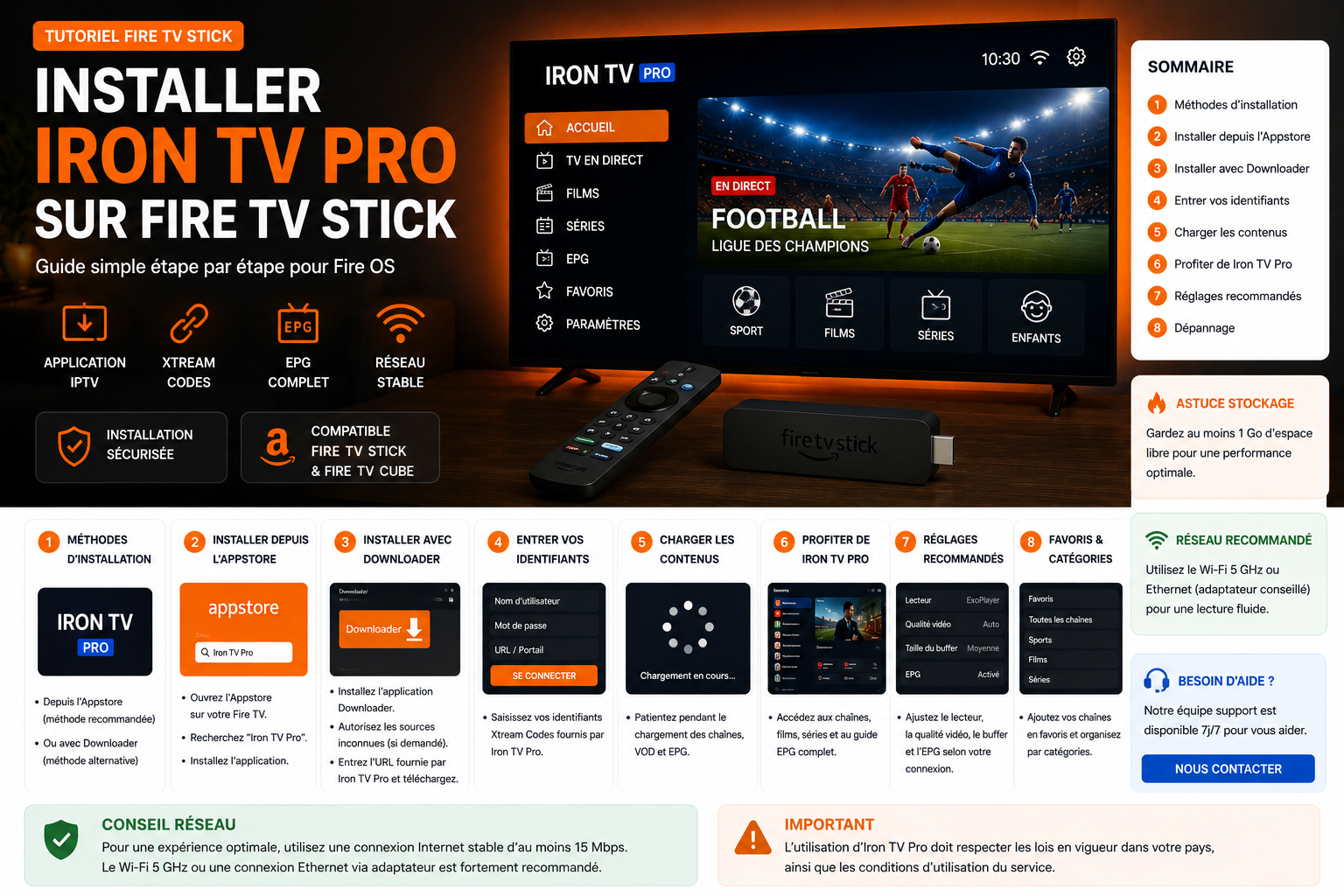
Ce guide explique comment installer Iron TV Pro sur Fire TV Stick avec une méthode simple : vérifier le modèle, préparer le stockage, privilégier l’Amazon Appstore quand c’est possible, utiliser Downloader seulement en alternative, configurer Xtream Codes, charger l’EPG, créer les favoris et régler le réseau pour limiter le buffering.
Installer Iron TV Pro sur Fire TV Stick étape par étape
Préparez votre Fire TV Stick, installez l’application compatible, saisissez vos accès, puis validez la lecture en HD ou Full HD avant d’augmenter la qualité.
Ce qu’il faut préparer
Préparez ces éléments avant d’ouvrir l’application. Vous éviterez les erreurs de saisie, les installations incomplètes et les problèmes de première synchronisation.
| Élément | À vérifier | Pourquoi |
|---|---|---|
| Fire TV Stick | Fire OS à jour, stockage disponible, redémarrage récent | Limiter les lenteurs, crashes et échecs d’installation |
| Application | Application IPTV compatible avec vos accès | Utiliser la bonne méthode de connexion dès le départ |
| Accès | URL serveur, identifiant et mot de passe | Configurer Xtream Codes sans erreur de caractère |
| Connexion | Ethernet via adaptateur ou Wi‑Fi 5 GHz stable | Réduire le buffering et les coupures |
| Télécommande | Saisie lente et vérification champ par champ | Éviter les espaces invisibles et erreurs de mot de passe |
Sommaire
- Préparation rapide
- 1. Avant de commencer
- 2. Préparer le Fire TV Stick
- 3. Appstore ou Downloader : quelle méthode choisir ?
- 4. Configurer Xtream Codes
- 5. EPG, favoris et stockage
- 6. Optimiser HD, Full HD, qualité vidéo et réseau
- 7. Dépannage Fire TV Stick
- 8. Premiers tests après installation
- 9. Message à envoyer au support
- 10. FAQ Fire TV Stick
1. Avant de commencer l’installation
Avant d’installer Iron TV Pro, vérifiez le modèle de Fire TV Stick, la méthode d’installation, l’espace libre et la stabilité du réseau. Cette étape évite les erreurs d’installation, les identifiants refusés, les EPG vides et les coupures.
| Situation | Méthode conseillée | Pourquoi | Action |
|---|---|---|---|
| Application disponible dans l’Amazon Appstore | Installation Appstore | Méthode plus simple, plus stable et plus facile à maintenir | Installer directement depuis la recherche Fire TV |
| Application absente de l’Appstore | Downloader en alternative | Permet une installation manuelle quand elle est nécessaire | Utiliser uniquement une source fiable et supprimer l’APK ensuite |
| Fire TV Stick récent | HD ou Full HD d’abord | Valider la stabilité avant d’augmenter la qualité | Tester Ethernet ou Wi‑Fi 5 GHz |
| Fire Stick ancien ou stockage faible | Nettoyage avant installation | Réduit les crashes, lenteurs et installations échouées | Désinstaller apps inutiles et vider le cache |
| Accès serveur + identifiant + mot de passe | Xtream Codes | Charge plus facilement catégories, EPG et contenus | Copier les champs sans espace invisible |
2. Préparer le Fire TV Stick
La préparation prend quelques minutes, mais elle évite la majorité des erreurs : application qui ne s’installe pas, lenteur, buffering ou écran noir.
Mettre Fire OS à jour
Vérifiez les mises à jour système, puis redémarrez le Fire TV Stick avant l’installation.
Libérer du stockage
Supprimez les applications inutiles et videz les caches si l’appareil est presque plein.
Stabiliser le réseau
Préférez Ethernet via adaptateur ou Wi-Fi 5 GHz proche du routeur.
| Élément | Recommandation | Impact |
|---|---|---|
| Fire OS | Version récente si possible | Meilleure compatibilité avec les applications IPTV |
| Stockage | Espace libre avant installation | Moins de lenteur, cache mieux géré, installation plus fiable |
| Connexion | Ethernet via adaptateur ou Wi-Fi 5 GHz | Moins de buffering et de coupures |
| Accès Iron TV Pro | URL serveur, identifiant et mot de passe prêts | Configuration Xtream Codes plus rapide |
3. Appstore ou Downloader : quelle méthode choisir ?
La méthode prioritaire reste l’Amazon Appstore. Elle est plus simple pour les mises à jour et limite les risques liés aux fichiers externes. Downloader doit rester une alternative lorsque l’application compatible n’est pas disponible sur votre Fire TV Stick.
Ouvrez la recherche Fire TV, trouvez l’application IPTV compatible, puis installez-la depuis l’Amazon Appstore si elle est disponible.
Utilisez Downloader uniquement si l’application nécessaire n’est pas disponible dans le catalogue de votre appareil.
Installer depuis l’Amazon Appstore
- Allumez le Fire TV Stick et ouvrez la recherche.
- Recherchez l’application IPTV compatible avec vos accès.
- Installez l’application depuis l’Amazon Appstore.
- Lancez l’application, puis passez à la configuration Xtream Codes.
Utiliser Downloader seulement si nécessaire
- Recherchez et installez Downloader depuis l’Amazon Appstore.
- Autorisez l’installation si Fire OS vous le demande.
- Utilisez uniquement une source fiable et adaptée à Fire OS.
- Après installation, supprimez le fichier APK pour libérer de l’espace.
| Méthode | Avantage | Point de vigilance | Recommandation |
|---|---|---|---|
| Amazon Appstore | Installation plus simple, mises à jour plus faciles | Application parfois indisponible selon l’appareil ou la région | À privilégier dès que possible |
| Downloader | Permet une installation manuelle | Source, version, autorisation et compatibilité à vérifier | À utiliser uniquement si nécessaire |
| APK inconnue | Aucun avantage durable | Sécurité, vol d’accès, instabilité, crash | À éviter |
4. Configurer Xtream Codes
Après installation de l’application, la configuration Xtream Codes permet généralement de charger plus proprement les catégories, l’EPG et les contenus disponibles.
Informations nécessaires
- URL du serveur
- Nom d’utilisateur
- Mot de passe
Étapes générales
- Ouvrez l’application IPTV compatible.
- Choisissez l’option Login with Xtream Codes ou équivalent.
- Saisissez l’URL, le nom d’utilisateur et le mot de passe.
- Validez, puis laissez l’application terminer la synchronisation.
Checklist Xtream Codes Fire TV Stick
- Coller l’URL serveur complète, avec
http://ouhttps://si fourni. - Respecter majuscules, chiffres et caractères spéciaux du mot de passe.
- Vérifier les espaces invisibles saisis avec la télécommande.
- Désactiver temporairement le VPN au premier test si la connexion échoue.
- Laisser l’application synchroniser les chaînes, catégories, VOD et EPG.
5. EPG, favoris et stockage
Une fois connecté, laissez le Fire TV Stick terminer le chargement initial. Ensuite, organisez les favoris et gardez de l’espace libre pour éviter la lenteur.
Laissez le guide TV se synchroniser complètement lors du premier chargement.
Créez une liste courte de chaînes favorites pour accélérer la navigation.
Attendez la fin du chargement avant de conclure qu’une catégorie manque.
Supprimez les applications inutiles et les anciens APK pour préserver la fluidité.
| Réglage | Objectif | Action conseillée |
|---|---|---|
| EPG | Afficher les programmes TV | Attendre la synchronisation complète puis relancer si besoin |
| Favoris | Zapping plus rapide | Créer une liste sport, info, cinéma ou enfants |
| Catégories | Navigation claire | Laisser le chargement finir avant de juger la liste incomplète |
| Stockage | Application plus fluide | Supprimer apps inutiles, anciens APK et cache si lenteur |
6. Optimiser HD, Full HD, qualité vidéo et réseau
Le Fire TV Stick peut offrir une bonne expérience, mais la stabilité dépend du réseau, du stockage disponible, de la qualité vidéo choisie et de la puissance du modèle utilisé.
C’est souvent le meilleur compromis si plusieurs appareils utilisent Internet.
Si la qualité élevée coupe, repassez en Full HD. Une image stable vaut mieux qu’une résolution instable.
Un adaptateur Ethernet peut améliorer la stabilité, surtout pour la qualité élevée ou les soirées chargées.
Redémarrez le Fire Stick et gardez de l’espace libre si le zapping devient lent.
| Objectif | Réglage recommandé | Quand l’utiliser ? |
|---|---|---|
| HD / Full HD stable | Wi-Fi 5 GHz proche ou Ethernet via adaptateur | Usage quotidien stable |
| qualité élevée plus fluide | Ethernet + stockage libre + qualité progressive | Si la qualité élevée coupe ou bufferise |
| Moins de lenteur | Redémarrer Fire Stick et fermer les applications inutiles | Si menus ou EPG deviennent lents |
| Moins de crashes | Libérer du stockage et éviter plusieurs APK inutiles | Si l’application se ferme toute seule |
| Diagnostic contenu | Tester une autre chaîne et une autre qualité | Si une seule chaîne pose problème |
7. Dépannage Fire TV Stick
En cas de problème, évitez de tout réinstaller immédiatement. Identifiez d’abord le symptôme, puis appliquez la correction la plus probable.
| Problème | Cause probable | Test rapide | Solution utile |
|---|---|---|---|
| Application ne s’installe pas | Stockage, autorisation ou fichier incompatible | Libérer de l’espace et redémarrer | Installer via Appstore si disponible |
| Identifiants refusés | URL, identifiant, mot de passe ou espace invisible | Retaper les champs sans copier-coller douteux | Supprimer l’ancien profil et recréer l’accès |
| Écran noir | Chaîne isolée, lecteur ou application à relancer | Tester une autre chaîne et une autre qualité | Relancer l’application et redémarrer le Fire Stick |
| Buffering | Réseau instable, qualité trop haute ou appareil chargé | Passer en Full HD, tester Wi-Fi 5 GHz ou Ethernet | Redémarrer routeur, libérer stockage, vider cache |
| EPG vide | Synchronisation incomplète ou réseau lent | Attendre le chargement complet | Relancer l’application après quelques minutes |
8. Après l’installation : premiers tests à faire
Une fois le profil chargé, testez progressivement. Cela permet de confirmer que les accès, l’application, le réseau et le Fire TV Stick fonctionnent correctement.
- Lancez d’abord une chaîne ou un contenu en qualité standard.
- Attendez le chargement complet des catégories et de l’EPG.
- Ajoutez quelques favoris pour vérifier la navigation.
- Testez ensuite une qualité plus élevée si la lecture reste stable.
- Notez le message exact si une erreur apparaît.
9. Message à envoyer au support si l’installation bloque
Si l’installation, l’EPG, la qualité élevée, Downloader ou la connexion restent instables après les tests, envoyez un diagnostic clair au support.
Modèle de message WhatsApp
Bonjour, j’ai besoin d’aide pour installer Iron TV Pro sur Fire TV Stick.
Modèle Fire TV Stick : [Lite / HD / qualité élevée / récent / génération si connue]
Application : [nom de l’application IPTV]
Méthode : [Amazon Appstore / Downloader / Xtream Codes]
Connexion : [Ethernet / Wi-Fi 5 GHz / Wi-Fi 2.4 GHz]
Stockage disponible : [suffisant / faible / inconnu]
Qualité testée : [HD / Full HD / qualité élevée]
Message d’erreur : [installation impossible / connexion refusée / EPG vide / buffering / écran noir / autre]
Tests réalisés : [redémarrage / autre qualité / autre chaîne / routeur / libération stockage]
10. FAQ Fire TV Stick
Comment installer Iron TV Pro sur Fire TV Stick ?
Préparez Fire OS, installez une application IPTV compatible depuis l’Amazon Appstore si possible, puis configurez vos accès avec Xtream Codes : URL serveur, nom d’utilisateur et mot de passe.
Downloader est-il obligatoire ?
Non. Downloader sert uniquement d’alternative lorsque l’application compatible n’est pas disponible dans l’Amazon Appstore. La méthode Appstore reste prioritaire.
Pourquoi Iron TV Pro bufferise sur Fire Stick ?
Le buffering vient souvent du Wi-Fi, d’une qualité vidéo trop élevée, d’un stockage saturé ou d’un Fire TV Stick trop chargé. Testez Full HD, Wi-Fi 5 GHz, Ethernet via adaptateur et videz le cache.
Fire TV Stick récent est-il meilleur ?
Un modèle qualité élevée ou récent offre plus de marge pour les flux lourds, mais la stabilité dépend surtout du réseau, du stockage disponible et de l’application utilisée.
Pourquoi l’EPG reste vide ?
Le guide TV peut nécessiter une première synchronisation. Attendez le chargement, vérifiez le réseau, puis relancez l’application si l’EPG reste vide.
Que faire si les identifiants sont refusés ?
Revérifiez l’URL, le nom d’utilisateur, le mot de passe, les majuscules et les espaces invisibles. Supprimez l’ancien profil si l’application conserve une ancienne configuration.
Installer Iron TV Pro sur Fire TV Stick avec les bons accès
Choisissez votre offre, préparez les identifiants Xtream Codes, puis suivez ce guide Fire TV Stick pour configurer Fire OS sans erreur.